
اگه موقع بازی Call of Duty Mobile با لگ، افت فریم، پرش صفحه یا داغ شدن گوشی مواجه میشی، قبل از اینکه فکر کنی حتما باید گوشی جدید بخری، یه بار تنظیمات گرافیکی بازی رو بررسی کن. خیلی وقتها مشکل از اینه که گرافیک بازی بالاتر از توان واقعی گوشی تنظیم شده یا همزمان چندتا گزینه سنگین مثل سایهها، Anti-Aliasing و افکتهای تصویری فعالن. از طرف دیگه، پایین آوردن بیش از حد گرافیک هم همیشه بهترین راهحل نیست؛ چون ممکنه تصویر تار بشه و تشخیص دشمن سختتر بشه.
توی این مقاله قراره تنظیمات گرافیکی کالاف دیوتی موبایل رو برای گوشیهای ضعیف، میانرده و پرچمدار بررسی کنیم و بگیم برای گرفتن FPS پایدار، کاهش لگ و داشتن تصویر شفافتر دقیقا چه تنظیماتی بهتره.
*این مقاله در تاریخ ۱۴۰۵/۰۶/۱۵ توسط مهسا بنکدار یزدی بازنگری و بهروز رسانی شده است.*
بهترین تنظیمات گرافیکی کالاف دیوتی موبایل
برای اینکه بهترین عملکرد رو از کالاف موبایل بگیری، نباید فقط دنبال بالاترین کیفیت تصویر باشی. توی یه بازی رقابتی مثل کالاف، فریمریت پایدار از گرافیک خیلی بالا مهمتره.
بهخصوص توی Multiplayer، بالا بودن FPS باعث میشه حرکتها و نشونهگیری روانتر باشه و تاخیر ورودی کمتری احساس کنی. برای همین خیلی از پلیرهای رقابتی ترجیح میدن کیفیت گرافیک رو پایینتر بذارن ولی Frame Rate رو تا بالاترین مقدار قابل پشتیبانی گوشی بالا ببرن.
آشنایی با گزینههای تنظیمات گرافیکی کالاف دیوتی موبایل
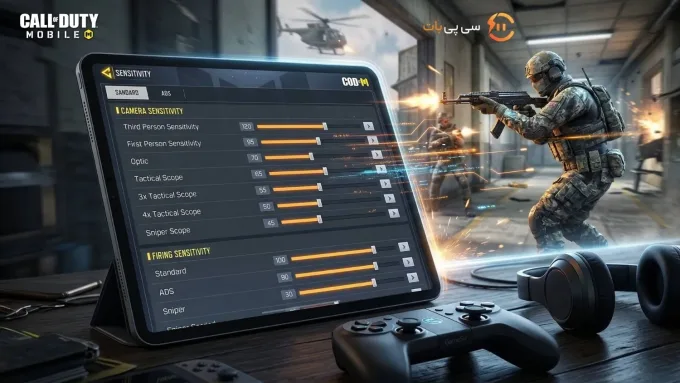
برای دسترسی به این تنظیمات، وارد Settings > Audio and Graphics شو. حالا اینجا چندین گزینه میبینی که از بین اونها مهمترینهاش این موارد هستن:

- Graphic Quality: کیفیت کلی جزئیات تصویری بازی رو مشخص میکنه.
- Frame Rate: تعداد فریمهایی که بازی در هر ثانیه تولید میکنه رو مشخص میکنه.
- Anti-Aliasing: لبههای دندانهدار اشیا رو نرمتر میکنه، ولی فشار بیشتری روی GPU میذاره. برای گرفتن فریم پایدار، خاموش کردنش معمولا انتخاب بهتریه.
- Real-Time Shadows: سایههای زنده و پویا رو فعال میکنه. این گزینه ظاهر بازی رو بهتر میکنه، ولی میتونه مصرف منابع و دمای گوشی رو بالا ببره. البته اگر Graphic Quality رو روی مدیوم بزارین این گزینه خودش خود به خود خاموش میشه.
- Bloom: افکت هاله نور و درخشش رو به بعضی منابع نوری اضافه میکنه. خاموش کردنش میتونه فشار پردازشی رو کمتر کنه. این هم مثل دو مورد بالا با Graphic Quality مدیوم یا پایین تر خاموشه.
- Shader Preload: یکی از گزینههای مهم برای کاهش استاتر و مشکلات مربوط به پردازش Shaderهاست. بهتره بعد از بعضی آپدیتهای بزرگ یا وقتی بازی با استاتر مواجه میشه، از این قابلیت استفاده کنی.
در نتیجه، بهترین تنظیمات برای همه گوشیها یکی نیست. چیزی که روی یه گوشی پرچمدار عالی جواب میده، ممکنه روی یه گوشی ضعیف باعث داغ شدن و افت فریم بشه. پس اگه توی بازی با لگ مواجه میشی یا وقتی از سایت خرید سی پی کالاف دیوتی سی پی میگیری و میای اسکین مورد علاقت رو میخری اما اون کیفیتی که میخوای رو نمیگیری، به این موارد توجه کن.
بهترین تنظیمات کالاف موبایل برای گوشی های مختلف
برای انتخاب تنظیمات مناسب، بهتره گوشی رو به سه دسته ضعیف، میانرده و پرچمدار تقسیم کنیم.
اما یه نکته مهم رو یادت باشه: مدل تراشه بهتنهایی تعیینکننده نیست. دمای گوشی، نرخ نوسازی نمایشگر، میزان RAM آزاد، نسخه بازی و حتی وضعیت باتری هم روی عملکرد تاثیر دارن.
تنظیمات کالاف موبایل برای گوشی های ضعیف
اگه گوشی قدیمی یا اقتصادی داری، مهمترین هدفت باید این باشه که بازی با FPS پایدار اجرا بشه. در این شرایط بالا بردن Graphic Quality معمولا ارزشش رو نداره؛ چون ممکنه چند دقیقه اول همهچیز خوب باشه، ولی وقتی گوشی گرم میشه، افت فریم شروع بشه.
پیشنهاد برای تنظیمات کالاف برای گوشی های ضعیف:

- Graphic Quality: Low
- Frame Rate: High یا بالاترین گزینه پایدار دستگاه
- Anti-Aliasing: OFF
- Real-Time Shadows: OFF
- Bloom: OFF
- Ragdoll: OFF
- Shader Preload: GO / اجرا شود
روی گوشیهای ضعیف بهتره چند برنامه رو همزمان باز نذاری. قبل از اجرای بازی، برنامههای سنگین پسزمینه رو ببند و اگه گوشی حالت Performance یا Game Mode داره، فعالش کن.
برای این گوشیها Low Graphics + Frame Rate بالاتر انتخاب بهتری از High Graphics + Frame Rate پایینتره.
تنظیمات گرافیک کالاف دیوتی موبایل برای گوشی های میانرده
گوشیهای میانرده جدید قدرت کافی برای اجرای روان کالاف رو دارن، ولی این به معنی روشن کردن همه گزینهها نیست. برای بازی طولانی، مخصوصا Battle Royale، بهتره یه مقدار از کیفیت گرافیکی رو فدای پایداری FPS کنی.
تنظیمات پیشنهادی:

- Graphic Quality: Medium
- Frame Rate: High
- Anti-Aliasing: OFF
- Real-Time Shadows: OFF
- Bloom: OFF
- Ragdoll: OFF
در موارد قبل برای گوشیهای میانرده روشن کردن Anti-Aliasing پیشنهاد میشد، اما اگه اولویتت اجرای طولانی و بدون افت فریمه، خاموش کردنش انتخاب مطمئنتریه. Anti-Aliasing از پردازشهای گرافیکی سنگینتره و وقتی گوشی گرم میشه، غیرفعال بودنش میتونه به حفظ پایداری فریم کمک کنه.
تنظیمات گرافیک کالاف برای گوشی های پرچمدار
اگه گوشی پرچمدار جدید داری، دستت برای انتخاب تنظیمات بازتره. با این حال، حتی روی گوشیهای قدرتمند هم همیشه بهترین انتخاب، بالاترین گرافیک ممکن نیست.
اگه یه گوشی پرچمدار و خیلی قدرتمند دارید و شرایط برای بازی کردن هم کاملا ایدهآله، میتونید همه تنظیمات رو تا آخرین حد بالا ببرید و تمام گزینهها رو فعال کنید تا از نهایت کیفیت و گرافیک بازی لذت ببرید. البته حواستون باشه که استفاده از بالاترین تنظیمات گرافیکی، حتی روی گوشیهای پرچمدار هم ممکنه باعث افت فریم و کاهش روان بودن بازی بشه.
اگه هدفت بازی رقابتی و Ranked هست، بهتره اولویت رو به FPS بدی.
تنظیمات پیشنهادی برای بازی رقابتی:
- Graphic Quality: high
- Frame Rate: Max
- Anti-Aliasing: OFF
- Real-Time Shadows: OFF
- Bloom: OFF
اما اگه کیفیت تصویر برات مهمتره و گوشی هم دمای مناسبی داره، میتونی Graphic Quality رو روی High بذاری و گزینههای تصویری بیشتری رو فعال کنی.
تنظیمات گرافیکی Multiplayer و Battle Royale چه فرقی دارن؟
یکی از تغییرات مهمی که باید موقع تنظیم بازی در نظر بگیری، تفاوت نیازهای Multiplayer و Battle Royale هست. توی Multiplayer نقشه کوچیکتره و تعداد بازیکنها و المانهای محیطی کمتره؛ به همین دلیل گوشی فشار کمتری رو تحمل میکنه و میتونی کیفیت گرافیکی بالاتری داشته باشی.
در مقابل، Battle Royale بهدلیل نقشه بزرگتر و تعداد بیشتر بازیکنها و جزئیات محیط، پردازش بیشتری میخواد. به همین خاطر بهتره Graphic Quality و افکتهای سنگین رو در BR کمی پایینتر از Multiplayer بذاری تا FPS پایدارتر بمونه. مثلا توی MP میتونی Anti-Aliasing رو بالاتر تنظیم کنی تا وضوح تصویر بیشتر بشه، درحالیکه توی BR بهتره این گزینه رو کاهش بدی.
البته تنظیمات مناسب به قدرت گوشی هم بستگی داره. برای گوشیهای اقتصادی بهتره در هر دو مود تنظیمات روی Performance باشه؛ گوشیهای میانرده میتونن در Multiplayer کیفیت بالاتری نسبت به BR داشته باشن و پرچمدارها هم در صورت حفظ FPS پایدار، امکان استفاده از تنظیمات گرافیکی بالاتر در هر دو مود رو دارن.
در نتیجه، لازم نیست برای Multiplayer و Battle Royale یک تنظیم ثابت داشته باشی؛ بهتره با توجه به قدرت گوشی، در MP کمی بیشتر روی کیفیت تصویر و در BR روی پایداری FPS تمرکز کنی.
بهترین Graphic Style در کالاف موبایل کدام است؟
Graphic Style فقط برای قشنگتر شدن تصویر نیست. در نسخههای جدید، انتخاب Style میتونه روی نحوه دیده شدن محیط و تشخیص دشمن، مخصوصا در Battle Royale، تاثیر بذاره.
حالتهایی مثل Dynamic، Realistic، Nostalgia و Standard ظاهر و رنگهای بازی رو تغییر میدن. اگه دنبال وضوح بهتر و تشخیص راحتتر دشمن هستی، بهتره بین Dynamic و Realistic تست کنی و ببینی کدوم حالت روی نمایشگر گوشی خودت تصویر واضحتری میده.
اگه رنگهای بیش از حد اشباعشده باعث میشن دشمن بین محیط گم بشه، یه Style دیگه رو امتحان کن. در نهایت انتخاب Style کاملا به نمایشگر گوشی و سلیقه خودت هم بستگی داره.
Shader Preload چیست و چطور لگ کالاف را کم میکند؟
اگه بعد از آپدیت بازی با پرش صفحه، مکثهای کوتاه یا افت فریم ناگهانی مواجه شدی، حتما گزینه Shader Preload رو بررسی کن.
Shaderها بخشی از پردازشهای گرافیکی بازی هستن و وقتی بازی مجبور میشه بعضی از اونها رو حین اجرای گیمپلی آماده کنه، ممکنه روی بعضی دستگاهها استاتر ایجاد بشه.
به همین دلیل، قبل از شروع بازی میتونی وارد:
Settings > Audio and Graphics بشی و در صورت وجود گزینه Shader Preload، اون رو اجرا کنی.
بعد از آپدیتهای بزرگ، انجام این کار میتونه مفیدتر باشه. بعضی از بازیکنها هم گزارش کردن که Preload Shaderها به کاهش استاتر کمک کرده، هرچند نتیجه بسته به دستگاه و نسخه بازی متفاوته.
بالا بردن گرافیک کالاف دیوتی موبایل در گوشی های ضعیف
شاید عجیب به نظر برسه، ولی اگه گوشی ضعیفی داری، لازم نیست برای بهتر شدن تصویر حتما Graphic Quality رو تا High بالا ببری. روش بهتر اینه که اول منابع اضافی رو آزاد کنی و بعد کیفیت تصویر رو به اندازهای افزایش بدی که FPS همچنان پایدار بمونه.
۱. از Shader Preload استفاده کن
قبل از بازی وارد Settings > Audio and Graphics شو و در انتهای صفحه، اگه گزینه Shaders Pre-loading وجود داشت، اون رو اجرا کن. این کار میتونه بخشی از پردازشهای گرافیکی رو قبل از شروع بازی آماده کنه و در بعضی دستگاهها به کاهش استاتر کمک کنه.
۲. Graphic Quality رو فقط یک پله بالا ببر
اگه الان روی Low بازی میکنی، مستقیم نرو روی High. اول Medium رو امتحان کن. در عوض میتونی Frame Rate رو روی Medium یا High بذاری و ببینی گوشی در بازیهای طولانی چطور عمل میکنه.
۳. Graphic Style رو تغییر بده
اگه تصویر بازی روی گوشی تار یا بیروح به نظر میاد، قبل از بالا بردن کیفیت گرافیک، Styleهایی مثل Dynamic یا Realistic رو امتحان کن. گاهی فقط تغییر Style باعث میشه تصویر واضحتر به نظر برسه، بدون اینکه فشار زیادی به GPU اضافه بشه.
۴. فایلهای دانلودی اضافی رو مدیریت کن
از بخش دانلود بازی، فایلها و Resourceهایی که واقعا بهشون نیاز نداری رو مدیریت کن. پاک کردن محتوای اضافی میتونه فضای ذخیرهسازی رو آزاد کنه؛ البته این کار به معنی آزاد شدن مستقیم RAM نیست و نباید انتظار داشته باشی صرفا با حذف Resourceها، FPS به شکل چشمگیری بیشتر بشه.
۵. گوشی رو خنک نگه دار
اگه گوشی داغ بشه، سیستم ممکنه برای کنترل دما سرعت پردازنده و GPU رو کاهش بده. در نتیجه ممکنه اول بازی FPS خوبی داشته باشی ولی بعد از چند دقیقه افت فریم شروع بشه.
من خودم وقتی دیدم بعد از چند دست بازی طولانی FPS افت میکنه، به جای اینکه فقط گرافیک رو پایینتر بیارم، اول گزینههای سنگین مثل Real Time Shadowsو Anti-Aliasing رو خاموش کردم و قبل از بازی هم گوشی رو از قاب ضخیم خارج کردم؛ تفاوت پایداری فریم توی بازی طولانی خیلی محسوستر بود. همچنین سعی کنین توی محیطهای گرم بازی نکنین و وقتی که دارین بازی میکنین، بهتره نزدیک وسایل سرمایشی باشین.
نکات حرفهای برای بهینهسازی گرافیک و کاهش لگ کالاف دیوتی موبایل
اگه بعد از اعمال تنظیمات هنوز مشکل داری، این موارد رو هم بررسی کن:
۱. گوشی رو قبل از بازی ریاستارت کن
گاهی برنامههای پسزمینه و پردازشهای اضافی منابع گوشی رو مصرف میکنن. یه Restart ساده میتونه قبل از بازی کمککننده باشه.
۲. برنامههای پسزمینه رو ببند
مخصوصا اپهایی که ویدئو پخش میکنن، مرورگرهای سنگین و برنامههایی که دائما در پسزمینه فعالن.
۳. گوشی رو خنک نگه دار
داغ شدن بیش از حد میتونه باعث کاهش بازدهی و افت عملکرد بشه.
۴. موقع بازی از شارژر استفاده نکن
بازی کردن همزمان با شارژ شدن، مخصوصا در محیط گرم، میتونه دمای گوشی رو بالا ببره.
۵. Game Mode یا Game Booster رو بررسی کن
اگه گوشی قابلیت Gaming Mode یا Game Booster داره، حالت Performance رو در صورت نیاز فعال کن.
۶. اینترنت رو با FPS اشتباه نگیر
اگه بازیکنها تلپورت میکنن یا دستورها با تأخیر انجام میشن، ممکنه مشکل از Ping یا اتصال اینترنت باشه، نه تنظیمات گرافیکی.
افت FPS معمولا با پایین اومدن روان بودن تصویر همراهه، ولی Lag شبکه بیشتر خودش رو با تاخیر در ارتباط با سرور نشون میده.
۷. بعد از آپدیت بزرگ، Shader Preload رو امتحان کن
مخصوصاً وقتی بعد از آپدیت جدید با Stutter یا مکثهای کوتاه مواجه شدی.
۸. هنگام Screen Recording تنظیمات رو سبکتر کن
ضبط همزمان گیمپلی میتونه منابع بیشتری از گوشی مصرف کنه. اگه با ضبط صفحه افت فریم داری، کیفیت گرافیک یا نرخ فریم رو یک پله پایینتر بیار.
چرا کالاف موبایل بعد از آپدیت لگ میزند؟
بعد از انتشار یک سیزن جدید، ممکنه بازی روی بعضی گوشیها برای مدتی عملکرد متفاوتی داشته باشه.
دلیلش میتونه تغییرات موتور بازی، فایلهای جدید، Shaderها، Resourceهای تازه یا بهینه نبودن نسخه جدید برای بعضی تراشهها باشه.
اگه بعد از آپدیت با افت فریم مواجه شدی، این ترتیب رو امتحان کن:
- بازی رو آپدیت کن.
- گوشی رو Restart کن.
- وارد Audio and Graphics شو.
- Graphic Quality رو یک پله پایین بیار.
- افکتهای سنگین رو خاموش کن.
- Shader Preload رو اجرا کن.
- چند دقیقه بازی کن و دمای گوشی رو بررسی کن.
- اگه مشکل ادامه داشت، Frame Rate رو یک سطح پایینتر امتحان کن.
اگه هنوز مشکل براتون وجود داشت صبر کنین تا آپدیت بعدی منتشر بشه. همچنین میتونین با پشتیبانی کالاف موبایل هم برای رفع مشکل در ارتباط باشین.
بهترین تنظیمات کالاف برای کمترین لگ و بیشترین FPS
اگه هدفت بازی رقابتی و گرفتن بیشترین FPS ممکنه، میتونی از این ترکیب به عنوان نقطه شروع استفاده کنی:
| گزینه | تنظیم پیشنهادی |
| Graphic Quality | Low |
| Frame Rate | Max |
| Anti-Aliasing | OFF |
| Real-Time Shadows | OFF |
| Bloom | OFF |
| Ragdoll | OFF |
| Shader Preload | GO / اجرا قبل از بازی |
این تنظیمات برای همه گوشیها تضمین نمیکنه که مثلا دقیقا ۶۰ یا ۱۲۰ FPS بگیری، ولی فشار گرافیکی رو پایین میاره و فضای بیشتری برای حفظ FPS در اختیار دستگاه میذاره.
اگه تو هم یه ترکیب خاص از تنظیمات گرافیک کالاف دیوتی موبایل داری که باعث شده FPS بهتر بشه یا لگ گوشیت کم بشه، توی کامنتها بنویس گوشیت چیه و از چه تنظیماتی استفاده میکنی. تجربهت میتونه به بقیه پلیرها هم کمک کنه.
جمعبندی
برای انتخاب بهترین تنظیمات گرافیکی کالاف دیوتی موبایل، فقط کیفیت تصویر مهم نیست؛ باید بین گرافیک، FPS و پایداری بازی تعادل ایجاد کنی. روی گوشیهای ضعیف، Low Graphics با Frame Rate متوسط گزینه مناسبیه. گوشیهای میانرده میتونن از Medium یا High استفاده کنن و روی پرچمدارها هم در صورت پشتیبانی، Max Frame Rate و ۱۲۰ FPS انتخاب خوبی محسوب میشه.
برای Battle Royale بهتره تنظیمات گرافیک رو کمی پایینتر از Multiplayer بذاری. اگه بعد از آپدیت با افت فریم یا استاتر مواجه شدی، Shader Preload رو امتحان کن و حواست به دمای گوشی هم باشه.






دیدگاهتان را بنویسید